Пароли, адреса, явки

Логин на LearningApps.org: stu8a80. Пароль: blatt69


пятница, 30 марта 2018 г.

Виды компьютерной графики

Результаты самостоятельной работы "Логотип":

Фамилия,имя
Оценка
Денисов
10
Филоненко
10
Шпаляренко
9
Круцяк
11
Рожко
11
Овдеенко
8
Робота
11
Стасейчук
9
Костырин
11
Турло
11
Лузганова
11
Сорокин
11
Аноним 1
11
Аноним 2
8
Аноним 3
11
Жмур
10
Горбаренко
10
Ключников
11
Рубцов
10
Лёвушкина
8
Низимова
11
Приймак
11
Пастернак
11
Голев
11
Креминь
11
Пилипенко
11
Полушин
8
Декун
6
Динькаева
11


Компьютерная графика – это область информатики, занимающаяся методами создания и редактирования изображений с помощью компьютера. Она применяется людьми самых разных профессий: дизайнеры, конструкторы, фотографы, художники и другие.

Растровая графика

  Растровое изображение   состоит из точек-пикселей, определенным образом размещенных в координатной плоскости.
    Изображение описывается положением и цветом всех точек, из которых, как из мозаики, складывается единый объект.

Растр – это порядок расположения точек.Изображение формируется построчно, поэтому, разрешение изображения – линейная величина
Схема растра

Качество растрового рисунка зависит от его разрешения, которое измеряется в точках на дюйм изображения. Обозначается dpi (dots per inch). 1 дюйм  = 2,54 см.Для экранного просмотра файла достаточно 72 dpi, для печати  не менее 300 dpi.

Достоинства растровой графики:

  • Возможность получения изображения  очень  высокого качества. 
  • Фотореалистичность.

Недостатки растровой графики:

  • Большой объем файла, соответственно, велико время его   обработки.
  • Любые трансформации рисунка  (поворот, наклон, масштабирование и т.д.) сопровождаются искажениями, потерей качества. 
  • При сильном увеличении растрового изображения наблюдается эффект пикселизации

Пример пикселизации файла

Как получить растровое изображение?

  • Цифровые фото и видео.
  • Сканирование рисунка.
  • Растровые графические редакторы (Paint, Photoshop).
  • Снятие копии с экрана.


Векторная графика


Можно сказать, что векторная графика - это рисунок, сделанный цветными карандашами, в то же время растровую графику можно сопоставить с фотографическим изображением.

В векторном изображении   объект описывается векторами -линиями.

В векторной графике объем памяти, занимаемый линией, не зависит от размеров линии (т.е. от количества пикселей, составляющих изображение), поскольку линия представляется в виде формулы (нескольких параметров). Перед выводом на экран каждого объекта программа производит вычисления координат экранных точек в изображении объекта, поэтому векторную графику иногда называют ВЫЧИСЛЯЕМОЙ ГРАФИКОЙ.

Каждая линия  обладает стандартным набором свойств:
  • Координаты начальной и конечной точки.
  • Толщина.
  • Цвет.
  • Прерывистость (например, пунктирность).
  • Форма.
  • Замкнутость. 

Каждый замкнутый контур может быть залит цветом, текстурой, картой (любым рисунком). Типичный пример ВГ – шрифты TrueType
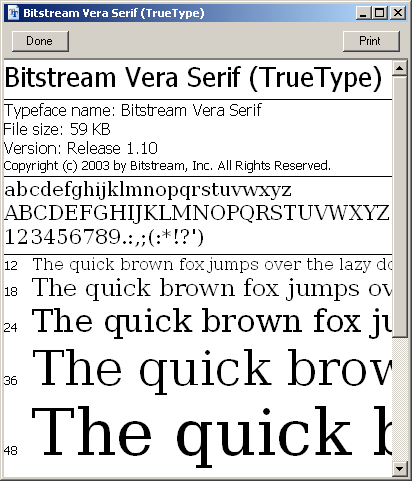
Пример векторного шрифта из библиотеки True Type

Область применения
  • чертежно-проектные  работы, 
  • логотипы, 
  • мультипликация,
  • иллюстрация детских книг
Достоинства векторной графики:

  • Относительно небольшой размер файла по сравнению с растровым.
  • Широкие возможности по искривлению, трансформации и созданию объемных изображений на плоскости.
  • Изменение размеров изображения без потери качества, т.к. у каждой линии один и тот же набор свойств.

Недостатки:
  • Процесс создания реалистичных (многоцветных) изображений трудоемкий, требует большого опыта работы.
Растровые и векторные линии при увеличении


Отличия растровых рисунков от векторных

Основное преимущество векторной графики состоит в том, что при изменении масштаба изображения оно не теряет своего качества. Отсюда следует и другой вывод - при изменении размеров изображения не изменяется размер файла. Ведь формулы, описывающие изображения, остаются те же, меняется только коэффициент пропорциональности. С другой стороны, такой способ хранения информации имеет и свои недостатки. Например, если делать очень сложную геометрическую фигуру (особенно если их много), то размер "векторного" файла может быть значительно больше, чем его "растровый" аналог из-за сложности формул, описывающих такое изображение.

Из всего вышесказанного можно сделать вывод, что векторную графику следует применять для изображений, не имеющих большого числа цветовых фонов, полутонов и оттенков. Например, оформление текстов, создание логотипов и т.д.

Как получить векторное изображение?

  • Векторные графические редакторы (Corel Draw, Adobe Illustrator, FreeHand).
  • Языки программирования.
  • Технология Flash.

Фрактальная графика


Как и векторная это вычисляемая графика, но отличается от нее тем, что никакие объекты НЕ ХРАНЯТСЯ в памяти компьютера. Фрактальное изображение   строится по уравнению (или по системе уравнений), поэтому, кроме формулы, ничего хранить не надо. Создается изображение с помощью различных языков программирования.

Пример фрактала

Фигуры последующих поколений наследуют свойства родительских структур.  Процесс наследования можно продолжать до бесконечности.

Фрактал "дерево Пифагора"

Способность ФГ моделировать образы живой природы вычислительным путем часто используют для автоматической генерации необычных иллюстраций. Фрактальные алгоритмы лежат в основе роста кристаллов и растений

Лист папоротника - пример фрактала в живой природе

вторник, 13 марта 2018 г.

среда, 28 февраля 2018 г.

Троянские програмы, adware и malware

Результаты мозгового штурма "Как предотвратить заражение компьютера троянцем?"

Группа
Участники группы
Оценка
1
Робота Кристина
11
Стасейчук Анна
Рудаков Никита
Сорокин Илья
2
Довгань Коля
10
Лузганова Катя
Рожко Илья
3
Третяк Даниил
11
Турло Мария
Филоненко Наталья
4
Круцяк Катя
11
Овдиенко Даяна
Костырин Игорь
5
Декун Марк
9
Жмур Ангелина
Кремень Эмилия
Приймак Евгений
6
Полушин Макс
11
Низимова Даша
Ключников Владислав
Олещенко Диана
7
Голев Артур
9
Динькаева Екатерина
Морохова Елизавета
Левушкина Екатерина
8
Пастернак Алина
10
Пилипенко София
Рубцов Дмитрий
Горбаренко Мария


Как создать загрузочную флешку или диск?


Скачать Windows 10 Installation Media Creation Tool вы можете с официальной страницы https://www.microsoft.com/ru-ru/software-download/windows10, нажав кнопку «Скачать средство сейчас».

вторник, 20 февраля 2018 г.

понедельник, 19 февраля 2018 г.

Компьютерные вирусы

Добрый день!

Вашей задачей будет выполнить исследование на одну из тем:

1. Мифы и реальность о компьютерных вирусах
2. Почему не существует универсального антивируса?
3. Кто и зачем создает компьютерные вирусы?

Результаты оформляем в виде презентации на 8-10 слайдов. На титульном слайде в заголовке укажите название вашего проекта, в подзаголовке слайда - авторов. На последнем слайде кратко перечислите ваши выводы.

Результаты исследования:

Фамилия, имя
Оценка
Мельник Валерия
10
Аноним
9
Лижанкова АринаСкороход Катя
10
Пилипенко Богдан и Вакуленко Макар
7
Кучеренко Лиза
9
Попович Данил
10
Игнатьева София, Галайда  Алиса
11
Аноним 2
11
Гаража Антон  и Замякин Никита
8
Василинюк Андрей и Гусак Данил
10
Поставной Владислав и Хохлов Ярослав
11


Лучшие слайды из ваших презентаций:

Photo Gallery by QuickGallery.com


Компьютерные вирусы


Компьютерным вирусом называется программа, способная скопировать сама себя. 

Впервые термин «компьютерный вирус» появился в 1984 году. Его использовал в своем докладе на конференции по информационной безопасности сотрудник Лехайского Университета США Фред Коэн, который в этом же году написал книгу «Компьютерные вирусы, теория и эксперименты».

Схема работы компьютерных вирусов:

Заражение происходит при запуске инфицированной программы или при обращении к носителю, имеющему вредоносный код в системной области; обычно код вируса сначала поступает в оперативную память работающего компьютера, откуда он копируется на запоминающие устройства.
Размножение происходит как серия последовательных заражений; в первую очередь поражаются файлы самой операционной системы, чем чаще срабатывает механизм, тем больше файлов поражается.
Атака последняя фаза развития вируса; во время атаки вирус производит более или менее разрушительные действия и при этом непременно проявляет себя.

Основные источники вирусов:

  • Диск, флешка или другой внешний носитель, на которой находятся зараженные вирусом файлы;
  • Компьютерная сеть, в том числе сервис электронной почты и интернет;
  • Жесткий диск, на который попал вирус в результате работы с зараженными программами;
  • Вирус, оставшийся в оперативной памяти после предыдущего пользователя

Классификация компьютерных вирусов:

по среде обитания

  • файловые вирусы (поражают исполнимые файлы, имплантируя в них опасный код; заражение происходит в тот момент, когда файл находится в оперативной памяти, то есть в момент исполнения);
  • загрузочные вирусы (располагаются в служебных секторах носителей данных и поступают в оперативную память только при загрузке компьютера с этого носителя);
  • сетевые вирусы (обитают только в оперативной памяти компьютеров и не копируют себя на носители данных);
  • макровирусы (единственная порода вирусов, способная обитать в файлах документов).

по разрушающему воздействию:

  • «безвредные» вирусы (занимаются только размножением);
  • малоопасные вирусы (беспокоят неожиданными сообщениями, экранными и звуковыми эффектами);
  • разрушительные вирусы (наносят реальное поражение данным, имеющимся на компьютере);

  по механизму срабатывания:

  • «троянские кони» (агенты);
  • бомбы замедленного действия (не имеют фазы размножения);

  по использованию механизмов сортировки:

  • полиморфные вирусы (не имеют постоянного кода, против них используют специальные алгоритмы эвристического анализа);
  • стелс – вирусы (нельзя увидеть средствами операционной системы, для их обнаружения антивирусные программы используют средства просмотра, независимые от операционной системы).

Троянские программы 

Троянец – вредоносная программа, распространяемая людьми. В отличие от обычных вирусов и сетевых червей, которые размножаются самопроизвольно, троянцы распространяются людьми — как непосредственно загружаются в компьютерные системы злоумышленниками, так и побуждают пользователей запускать их на своих компьютерах 

Механизмы распространения троянцев используют методы социальной инженерии.Создатели троянцев эксплуатируют жадность и любопытство пользователей. Большая часть троянских программ маскируется под безвредные или полезные приложения, чтобы пользователь запустил их на своем компьютере.

Если вирусы чаще всего создают любители - ради развлечения или славы, то троянцы – результат деятельности профессионалов -  отдельных злоумышленников или целых криминальных групп. Цель создания троянца – удаленное администрирование, то есть взятие чужого компьютера под свое управление.

Цели удаленного администрирования:

  • похищение конфиденциальной информации – паролей, номеров счетов и банковских карт, получения контроля над оплаченными аккаунтами в различных онлайн-системах;
  • для осуществления удаленного управления тысячами компьютеров по всему свету; чаще всего, получив контроль на компьютером, злоумышленники превращают его в спам-агент или же эксплуатируют его вычислительные ресурсы и память;
  • разветвленная сеть, состоящая из многих тысяч машин по всему миру, может использоваться также для осуществления DDOS-атак

Компьютер таким образом превращается в зомби. Зомби – компьютер, используемый третьими лицами без ведома владельца.Как правило, «зомбирование» осуществляется с помощью троянца, который устанавливает необходимую злоумышленнику фоновую задачу, то есть такую, которая маскируется под системный процесс.Зомби, как правило, становится частью ботнета, то есть сети компьютеров с запущенными ботами — автономным программным обеспечением.

Если троянец  проник на жесткий диск, то обнаружить его можно при попытке установить связь со злоумышленником.Хакер обращается наугад по множеству IP-адресов в ожидании отклика. Эта процедура называется сканированием IP-адресов. Чтобы зафиксировать момент подключения, используются программы - файрволлы.

Этапы защиты от компьютерных вирусов:

Этап 1: подготовка к последствиям (резервное копирование, хранение дистрибутивных дисков всех программ, установленных на компьютере, сохранение паролей и адресов, создание системного загрузочного диска и аварийного комплекта дискет);
Этап 2: меры защиты от «вирусов»
   (установка специальных антивирусных программ, изменение системной даты).


воскресенье, 11 февраля 2018 г.

Инсталляция программного обеспечения

Инсталляция — это процесс установки программного обеспечения на компьютер конечного пользователя. Выполняется особой программой, присутствующей в операционной системе (например, Установщик Windows), или же входящим в состав самого программного обеспечения средством установки.

Программа установки, установщик или инсталлятор — это программа, которая устанавливает программное обеспечение на компьютер. Некоторые установщики специально сделаны для установки содержащихся в них файлов, другие же являются универсальными и работают, считывая содержимое комплекта программного обеспечения, которое необходимо установить.

Окно программы-установщика


Виды коммерческого статуса программ


1. Бесплатное программное обеспечение (freeware). 

Первоначально по принципу freeware распространялись небольшие утилиты или бесплатные дополнения к известным коммерческим пакетам. Однако сегодня по принципу freeware иногда распространяются и довольно серьезные пакеты известных производителей, включая Microsoft.

К freeware программам иногда относят и приложения, распространяющиеся по принципу OpenSource (открытых исходников) – например, операционную систему Linux и приложения для нее. Однако это не совсем верно: постулаты OpenSource подразумевают возможность изменения кода программы самим пользователем (на что идут далеко не все авторы freeware-программ). А распространение таких продуктов не обязательно должно быть бесплатным – так, в мире существует множество «коммерческих» версий той же Linux. Однако чаще всего freeware и OpenSource идут рука об руку.

2. Условно-бесплатное программное обеспечение (shareware). 

Самая массовая группа программ, в которую входят практически все утилиты, а часто – и весьма серьезные, умелые программные пакеты. Как правило, shareware-программы распространяются в виде полнофункциональных версий, ограниченных либо по времени работы, либо по количеству запусков. По истечении отведенного вам на тестирование срока (как правило – от 15 до 45 дней) программа либо просто перестает запускаться, либо утрачивает часть своих функций, превращаясь в менее функциональную freeware-версию. В самом благоприятном для вас случае программа полностью сохраняет работоспособность, однако время от времени надоедает вам настоятельными призывами заплатить – так поступает, например, популярный файловый менеджер Windows Commander.

Если вы все-таки решитесь приобрести программу и перечислите на счет автора некую сумму, то в обмен вы получите специальный цифровой код (ключ), который необходимо ввести в специальное регистрационное окошко программы. В качестве варианта может быть выслан специальный «ключевой» файл, который необходимо скопировать в папку с установленной программой.

3. «Рекламно-оплачиваемые» программы (adware). 

Расцвет этого вида программ пришелся на конец 90-х годов – сегодня их популярность значительно снизилась. Принцип adware подразумевает, что платит за программу не пользователь, а рекламодатель, которому взамен дается пространство для размещения информации о своих продуктах – в виде баннеров или всплывающих окошек. А пользователи вынуждены эту рекламу смотреть, а иногда – еще и щелкают по особо понравившимся картинкам, отправляясь прямиком на сайт фирмы-рекламодателя... Отдача от этих путешествий не слишком велика, однако и пара клиентов может принести, например, интернет-магазину сотни долларов прибыли, 10– 15 из которых он с охотой выплатит программисту.

К сожалению, создатели программ часто злоупотребляли этой возможностью, внедряя в свои продукты шпионские модули и даже вирусы, так что сегодня adware программы практически поставлены вне закона.

4. Коммерческое программное обеспечение (commercialware)

За эти программы всегда надо платить, и чаще всего – довольно значительные суммы. Сюда относятся все крупные программные пакеты известных производителей и ряд утилит. Программы этого типа можно приобрести в красивых коробках или без оных в любом компьютерном супермаркете. Однако сегодня все чаще и чаще программные продукты продаются через сеть Интернет. Купить их можно либо на сайтах производителей программ, либо – в больших интернет-магазинах программного обеспечения

5. «Условно-платные» программы (donation ware). Автор такой программы намекает, что, в принципе, он не отказался бы от пары-другой монет за свое детище, но платить он никого не принуждает и функциональность программы не ограничивает. Появится желание – заплатите, не появится... Ну что ж, на нет и суда нет!

Как нумеруются версии программ?

Жизненный цикл успешной компьютерной программы может быть очень долгим; изменения в программе бывают разными — от исправления ошибки до полного переписывания. В большинстве случаев название программы остаётся тем же, изменяется подназвание — так называемая версия.

Версия программы может быть:


В любом случае, система версионирования выбирается по нескольким критериям:
  • Поддержка той или иной системы со стороны ПО для разработки (компилятора, системы контроля версий и т. д.
  • Частота выхода новых версий и их «сырость». Сложная программа, выпускаемая раз в несколько лет и перед выпуском проходящая всеобъемлющее тестирование, может именоваться как «Microsoft Word 97 SP2», в то время как в программе с частыми малостабильными выпусками приходится вводить более сложную нумерацию.
  • Степень совместимости сетевых протоколов, документов или надстроек сторонних разработчиков
  • Маркетинговые соображения.

Иногда присутствие человеческого фактора в создании номеров версий приводит к ошибкам в изменении версий. Например, разработчики могут изменить номер версии, даже если ни одна строчка кода не была переписана, чтобы создать ложное впечатление, что были внесены значительные изменения.


среда, 24 января 2018 г.

Операции с файлами и папками

Результаты теста:

Фамилия, имя
Оценка
Голев Костырин Денисов
9
Рожко Полушин Третяк
10
Дінькаева Пастернак
9
Кремень и Круцяк
11
Мария Турло, Лузганова Катерина.
9
Работа Кристина, Стасейчук Аня
3
Никита Рудаков Марк Декун Илья Сорокин
11
ЖМУР ФЫЛОНЕНКО ОЛЕЩЕНКО
10
Левенец Довгань
9
Морохова Низимова Овдиенко Горбаренко
10

Откройте форму "Операционная система" и пройдите тест.


Скачайте шаблон презентации "Самые необходимые программы для домашнего компьютера".


Результаты исследования:

Фамилия, имя
Оценка
Пастернак и Динькаева
10
Жмур, Филоненко, Олещенко
10
Турло Мария, Лузганова Катерина
10
Никита Рудаков Илья Сорокин Марк Декун
9
Пилипенко Круцяк и Креминь
11
Приймак и Ключников
11
Полушин Рожко Третяк
10
Левенец Дарина
9
Голев Артур, Игорь Костырин и Никита Денисов
9
Морохова Низимова Овдиенко Горбаренко
10